claude-code
DKAPI国内版 Claude Code / Codex CLI 中转 API 平台使用教程(新手也能 5 分钟上手)
AI 编程进入“全民工具”时代
这两年 AI 的发展速度肉眼可见,尤其是 AI 编程能力,已经从“能写点小脚本”进化到“能协助完成真实项目”。
像最近非常热门的:
- Claude Code:偏“工程协作型”,理解上下文强、改代码很稳
- Codex CLI:偏“终端指挥官”,在命令行里用自然语言让 AI 帮你干活
这些工具带来的改变非常直观:
以前一个小想法,从需求 → 写代码 → 调试 → 输出结果,可能要折腾半天;现在你只要说一句“我想做一个 XX”,AI 就能把框架、代码、步骤给你铺好,你再做微调就行。
✅ 说得更夸张一点:现在就是 AI 编程的“珍妮纺织机时刻”。
谁先把工具用起来,谁就能获得明显的生产力优势。
02|痛点:国内想用这些工具,真的不容易
很多朋友不是不想用,而是遇到这些问题:
- 网络环境限制,官方接口不稳定/难访问
- 注册登录、验证、网络代理……门槛高
- 配置复杂,新手看到一堆 key、endpoint、环境变量就劝退
- 即使能用,速度和稳定性也很难保证
所以我这篇文章想做的事很简单:
把我自己在用的一个稳定的中转平台分享给大家,并给一套“一键配置 + 终端就能跑”的流程。
03|我在用的方案:DKAPI 国内版中转平台(稳定、易配置)
我使用的是:DKAPI 国内版 Claude Code / Codex CLI 中转 API 平台
网站地址:https://api.dakeai.cc
通道二:https://codex.dakeai.cc
它解决的核心问题是:
- 国内访问更友好
- 配置脚本直接生成,不需要你手动写一堆环境变量
- 支持 Claude Code / Codex CLI 等主流 AI 编程工具
- 一键配置后,就能在终端里直接让 AI 干活
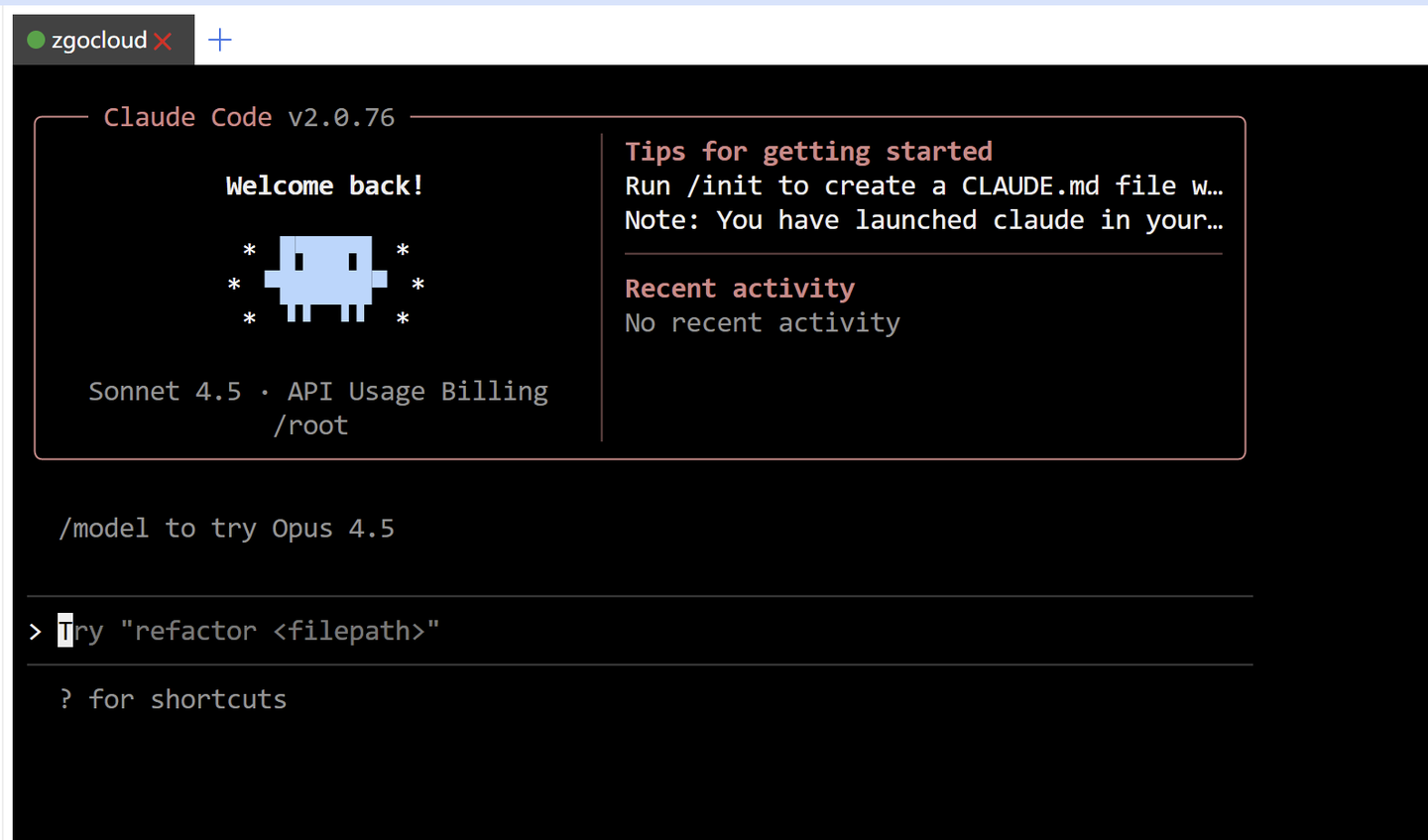
04|教程部分:完整使用流程
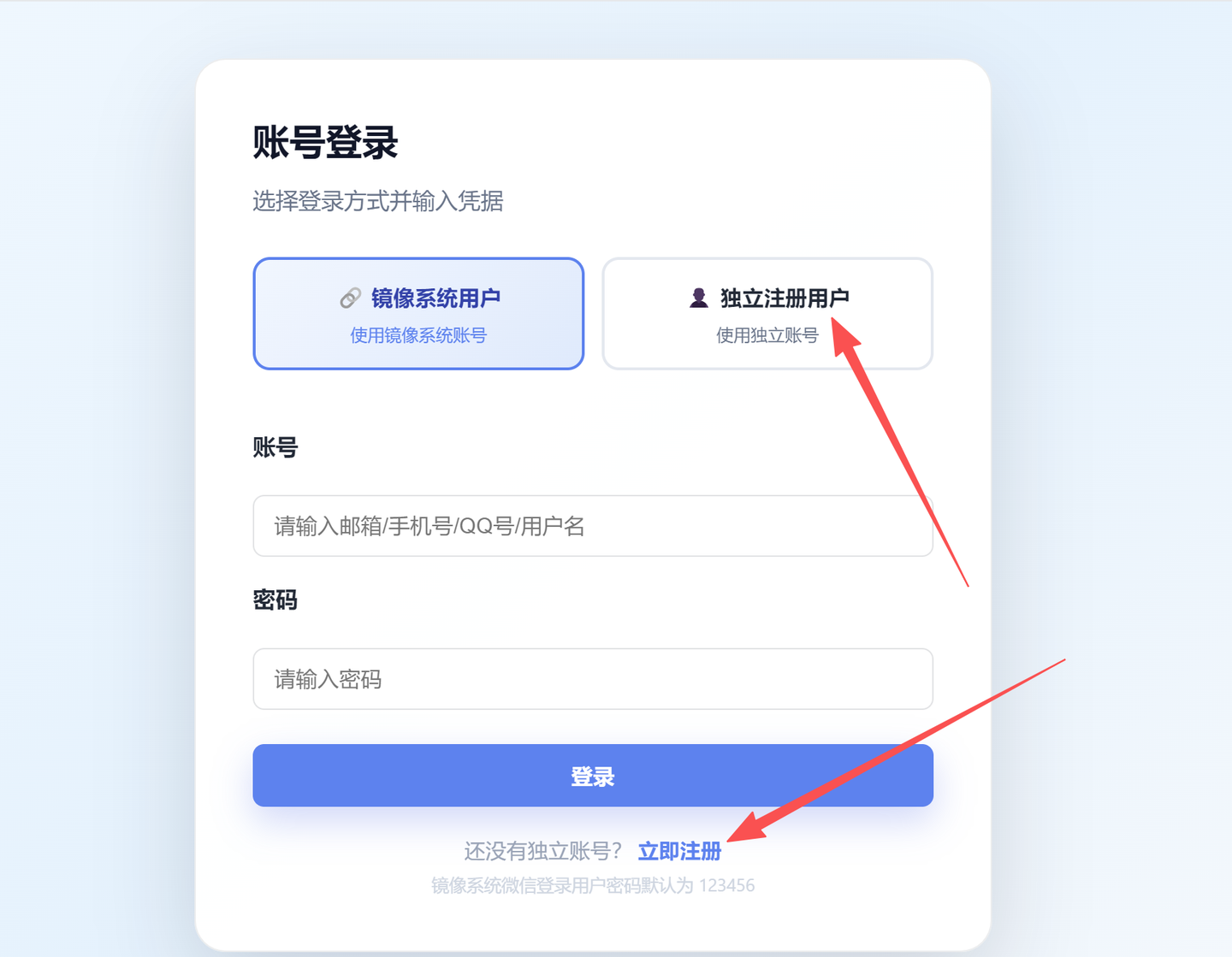
Step 1:注册 / 登录 DKAPI 平台
- 打开网站:https://api.dakeai.cc
- 注册账号并登录(直接选立即注册,填写用户名密码注册即可,以后登录时记得选独立注册用户)
- 进入用户控制台
📌 建议补充一句:
如果你已经注册过,直接登录即可。
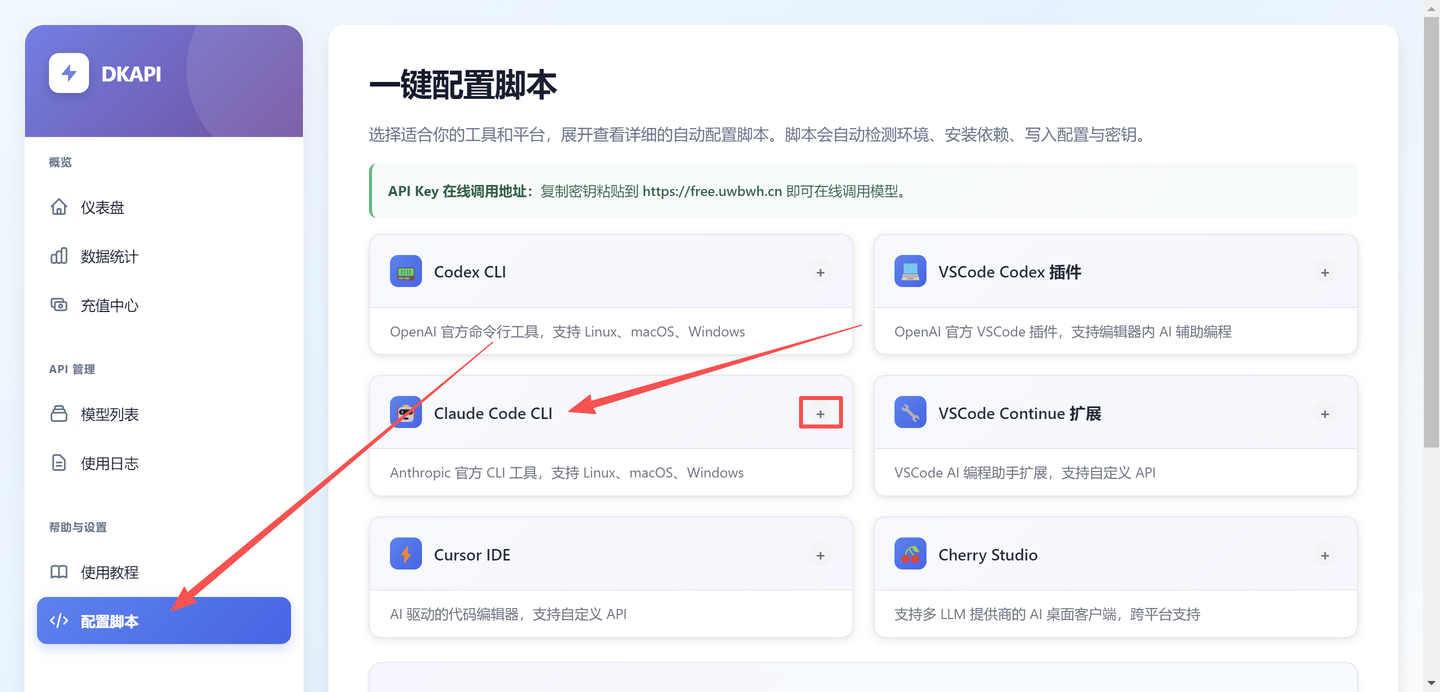
Step 2:进入“脚本配置中心”,选择你的工具
登录后找到:脚本配置中心(或配置中心)
你会看到多个工具的配置选项,比如:
- Claude Code 配置脚本
- Codex CLI 配置脚本
- 其他工具(可略写)
选择你要用的工具,然后进入对应配置页面。
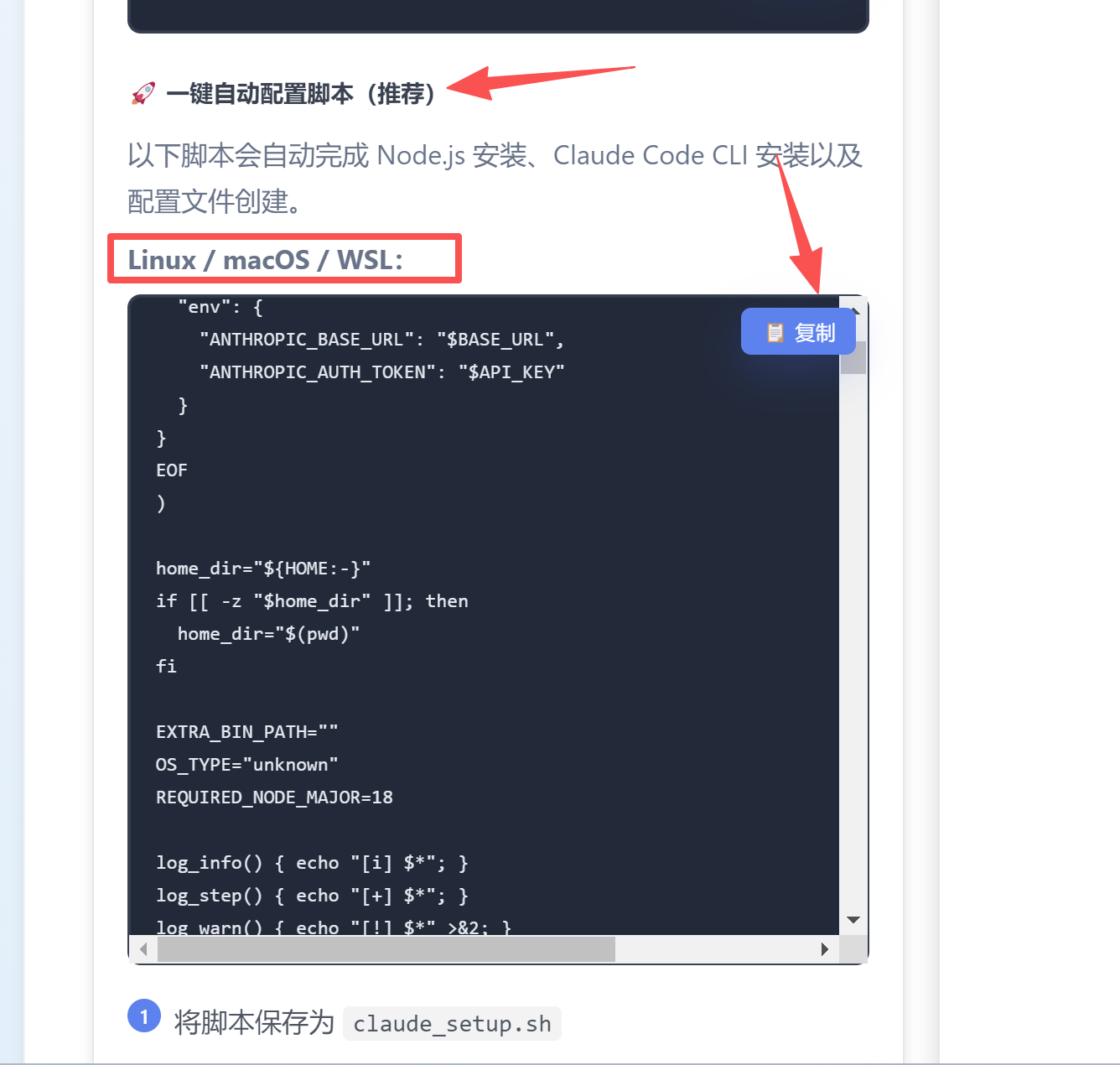
Step 3:复制对应系统的配置脚本(Windows / Mac / Linux)
这一步非常重要:
不同系统的脚本通常不一样,务必选择与你设备匹配的版本:
- ✅ Windows 脚本
- ✅ macOS 脚本
- ✅ Linux 脚本
然后点击复制按钮,把脚本复制下来。
📌加一句提醒:
如果你复制错脚本,可能会出现环境变量无效、命令找不到、权限不足等问题。
Step 4:在终端粘贴脚本并运行(回车即可完成配置)
打开你电脑的终端:
- Windows:PowerShell / Windows Terminal
- macOS:Terminal
- Linux:终端
把脚本粘贴进去,然后回车运行。
一般情况下它会自动帮你完成:
- 环境变量配置
- API 地址设置
- Key 写入
- 工具联动配置
✅ 你看到类似“配置成功 / 已写入 / done”的提示就说明 OK
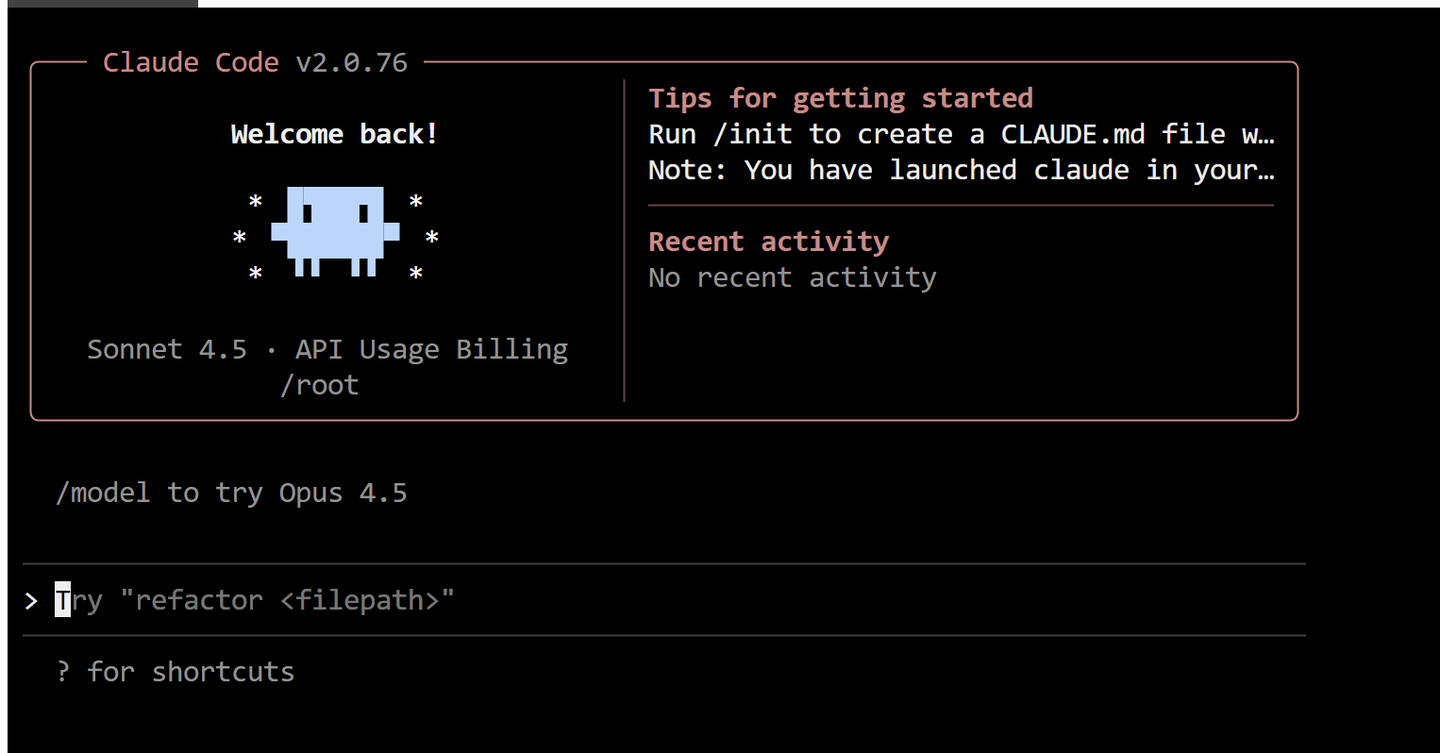
Step 5:一键配置完成后,运行 Claude Code / Codex CLI
接下来就进入最爽的部分:
你不用再折腾什么 key、endpoint、代理,只需要按照工具的命令运行即可。
示例写法(你可留空,后面填真实命令)
- Claude Code 启动命令:
claude - Codex CLI 启动命令:codex
运行之后,它就会进入一个交互模式 / 命令模式。
Step 6:在终端里直接告诉 AI:你想开发什么
最后一步,其实就是“真正使用 AI 编程”。
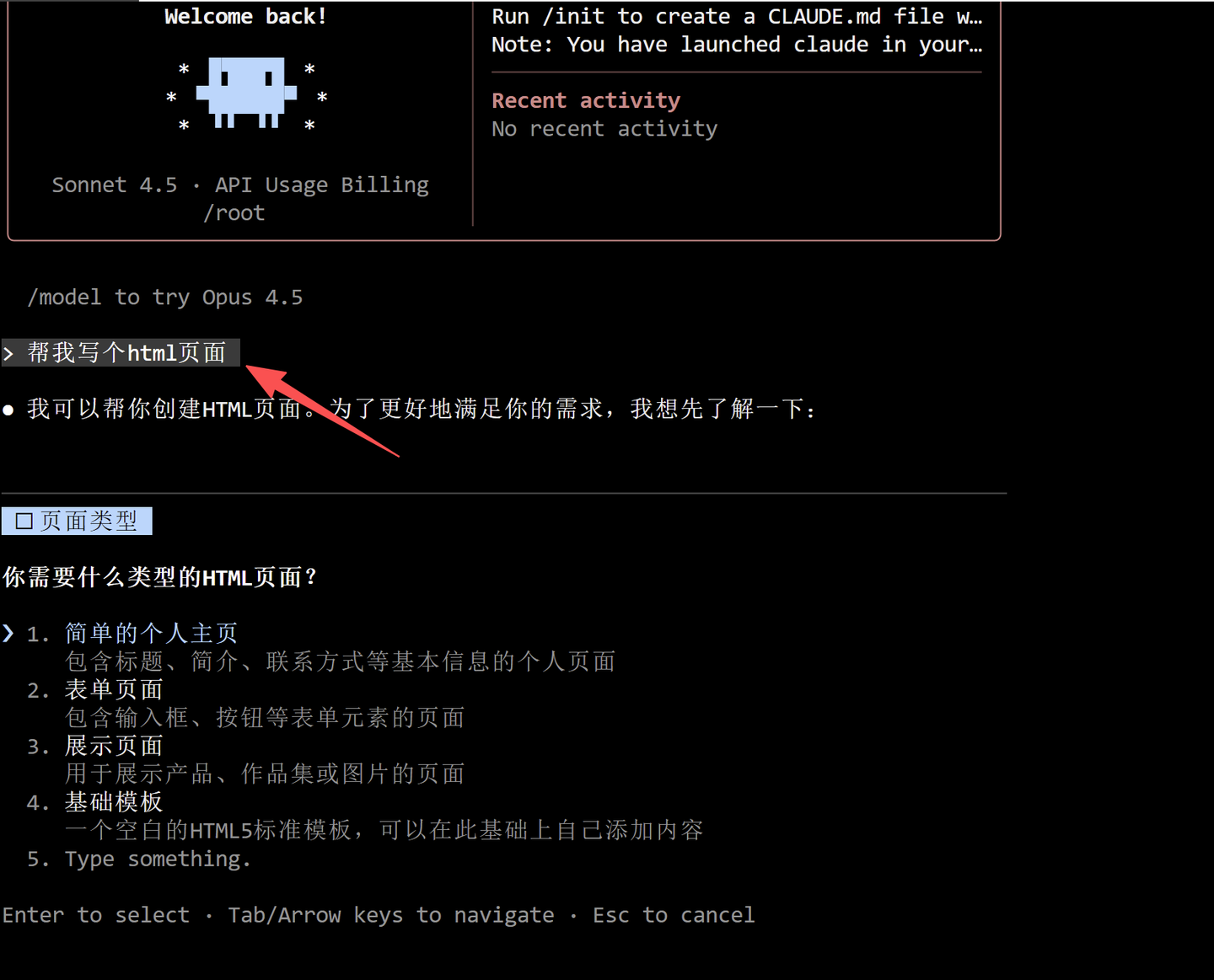
你只需要在终端里描述需求,例如:
- “帮我写一个网页,输入内容后自动生成短链接”
- “帮我做一个 Python 脚本,批量重命名文件”
- “帮我搭一个 Node.js API 服务,包含登录注册和 JWT”
- “我有一个报错,把它修好并解释原因”
然后 AI 会:
- 先分析需求
- 给出方案和目录结构
- 生成代码
- 指导你怎么运行
- 帮你调试
📌 你可以顺便加一句:
新手建议从小功能开始,比如脚本、自动化、简单网页,体验会非常直观。
05|适合哪些人
✅ 如果你是:
- 还没用过 AI 编程的新手
- 想快速做工具、脚本、网页的效率党
- 经常写业务代码的开发者
- 想把“想法”更快落地的产品/运营/独立开发者
那真的建议你尽快上手。
AI 编程不是未来,是现在。
越早开始用,越早享受生产力红利。
- 如果你照着流程跑成功了,建议收藏本文
- 后续我会补充:常见报错 / 配置排坑 / Claude Code 和 Codex CLI 的提示词模板
- 有问题评论区交流